独自ドメインも取得しレンタルサーバーも契約。さあ、これからブログを作るぞ!という段階で初心者の方の目の前に立ちはだかるのがワードプレスの設定。
その設定方法や使い方、マニュアルもレンタルサーバーを運営する会社が情報提供しているので、それに基づいて設定していけば、そんなに難しいことではないかと。
でも、ワードプレスに初めて触れた10数年前に、この設定で本当に大丈夫なのかなという不安があったのも事実です。
なので、ここに当ブログの初期設定を公開しますので、ご自身のブログのワードプレス設定と比較することで安心いただければと考えております。
ワードプレス設定
ワードプレス設定の指標の一つになるのが、Googleが無料で提供しているツール「PageSpeed Insights」。
携帯電話、デスクトップでの表示に対応していて、URLを入力するだけで該当ブログの表示速度や改善ポイントが確認できる優れれもの。
そこで当ブログを計測した結果が以下のようになります。
ワードプレス:WordPress 7.0.2
テーマ:THE THOR
携帯電話での計測結果(2026年7月14日実施)
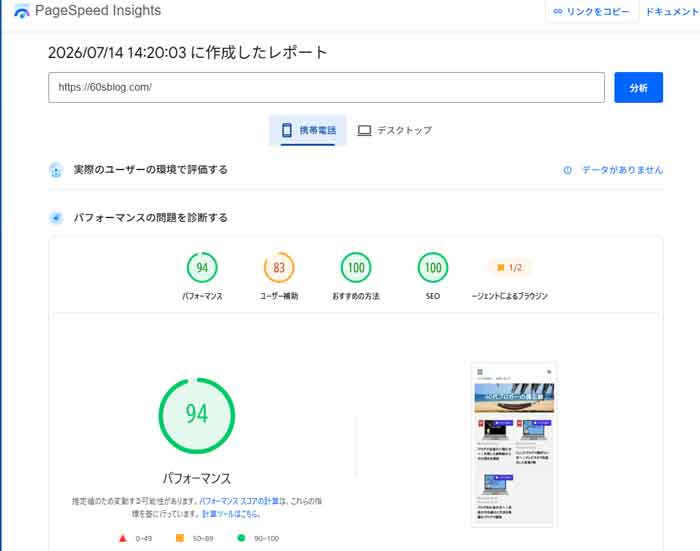
| パフォーマンス | 94点 |
| ユーザー補助 | 83点 |
| おすすめの方法 | 100点 |
| SEO | 100点 |
デスクトップでの計測結果(2026年7月14日実施)
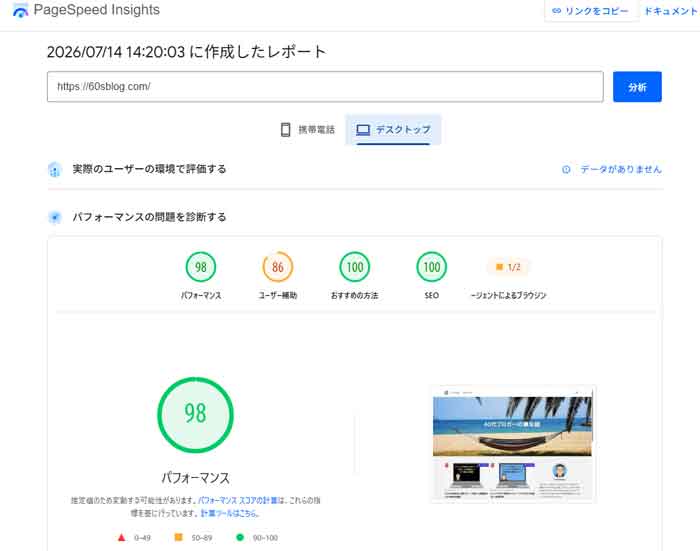
| パフォーマンス | 98点 |
| ユーザー補助 | 86点 |
| おすすめの方法 | 100点 |
| SEO | 100点 |
個人的には、携帯電話ならパフォーマンスで70点、デスクトップなら90点以上であれば、ワードプレスの設定には問題ないかなと思っています。
では、前置きが長くなり申し訳ありません&ワードプレス設定の公開です。
ダッシュボード設定
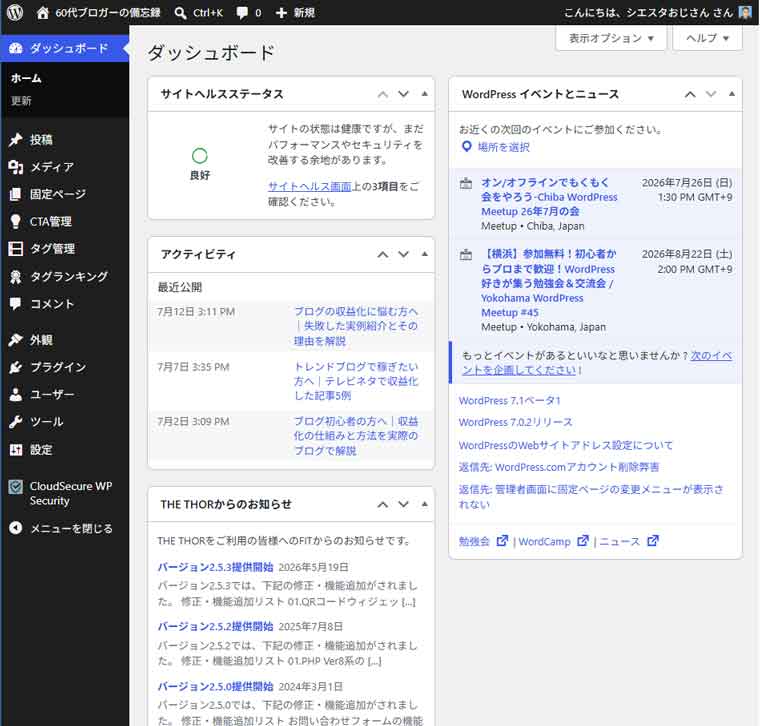
ログインして表示される最初の画面がこちらのダッシュボードのホーム。当ブログではテーマに「THE THOR」を使用しているので、そのお知らせが表示されています。
ここで大事なのは「サイトヘルスステータス」でしょうね。良好になっていれば問題ないと思います。
ちなみにサイトヘルス画面で「おすすめの改善」という提案が表示されることがありますが、これは分かる範囲で対応できればそれでいいんじゃないでしょうか。
テクニカルな部分で理解できないことは手を出さない。ここで悩むより良質な記事作りに専念すべき。そう考えています。
設定:一般設定
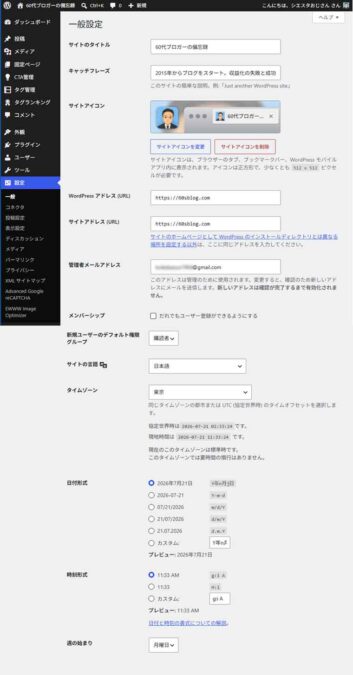
この画面で重要なのは、サイトのタイトルとキャッチフレーズでしょうね。特にキャッチフレーズは「このサイトの簡単な説明」と書いてありますが、これに惑わされてはいけないなあと。
ここはブログの説明文(メタディスクリプション)となり、検索結果で表示される大切な部分。なので70文字位~120文字以内で、キーワードを含んだ自然な文章を書き入れることを心掛けています。
キャッチフレーズ=メタディスクリプション
メタディスクリプションとはブログ全体の紹介文
ちなみに当ブログの場合は、102文字です。
また、サイトアイコンも512×512ピクセルで作成して公開しています。これはブログの「顔」となるシンボルマークなので、何もない無味乾燥な印象よりも何かあった方がイメージがいいじゃないかと考えています。
設定:コネクタ
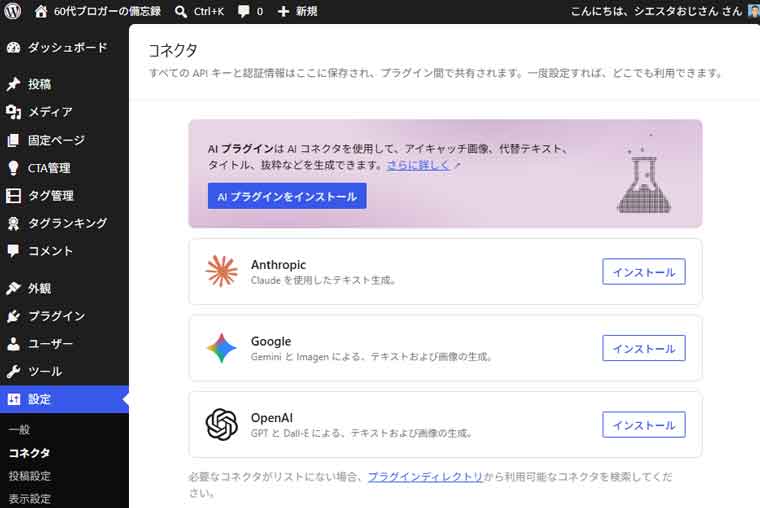
これはAIと連携したい方が利用する設定になります。よく分からないので、ここは全く触れていません。
が、執筆アシストやメタディスクリプションの提案なども行ってくれるとの情報もあり、ゆくゆくは使ってみたいなあと思っています。
設定:投稿設定
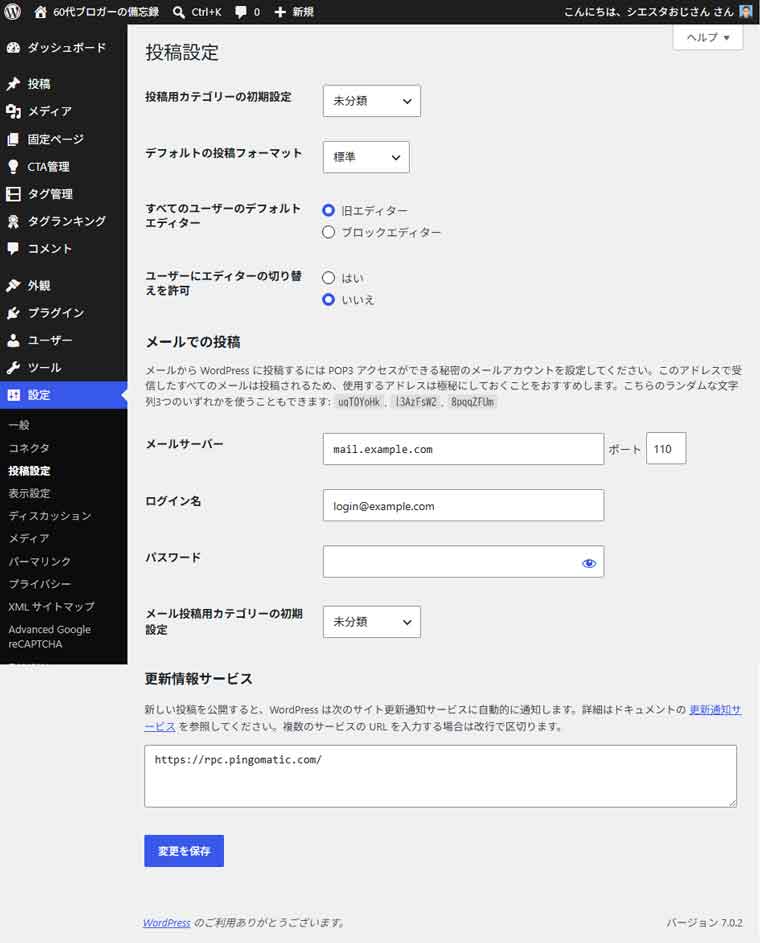
ここも全くほとんどいじっていません。変更したのは「すべてのユーザーのデフォルトエディター」で旧エディターにしたこと。
現在主流のブロックエディターですが、出てきたばかりの時は「Gutenberg」と言って、旧エディターであるクラッシックエディターに慣れたおじさんは、その操作の複雑さにお手上げでした。
なので、いまでもずっと旧エディターで書いています。ちなみに旧エディターで書く場合には、プラグイン「Classic Editor」が必要になります。
これは後程、プラグイン設定で説明いたします。
また、更新情報サービスですが、これもURLの追加を全くしていません。
更新情報サービスとは「PING送信」のことで、新しい記事を公開した時に「記事を公開しました」という通知をPINGサーバーが行ってくれる仕組み。
一昔前は、ここに数十のPINGサーバーのURLを記入していましたが、Googleサーチコンソールでサイトマップを送信しているので、このままでもいいかなと判断しています。
また、「ブログ村」や「人気ブログランキング」などのブログ総合サイトに登録すると、そこでPing送信先URLが発行されますので、それをここに入力すると、更新した新着記事が確実に反映されますのでお忘れなく!
設定:表示設定
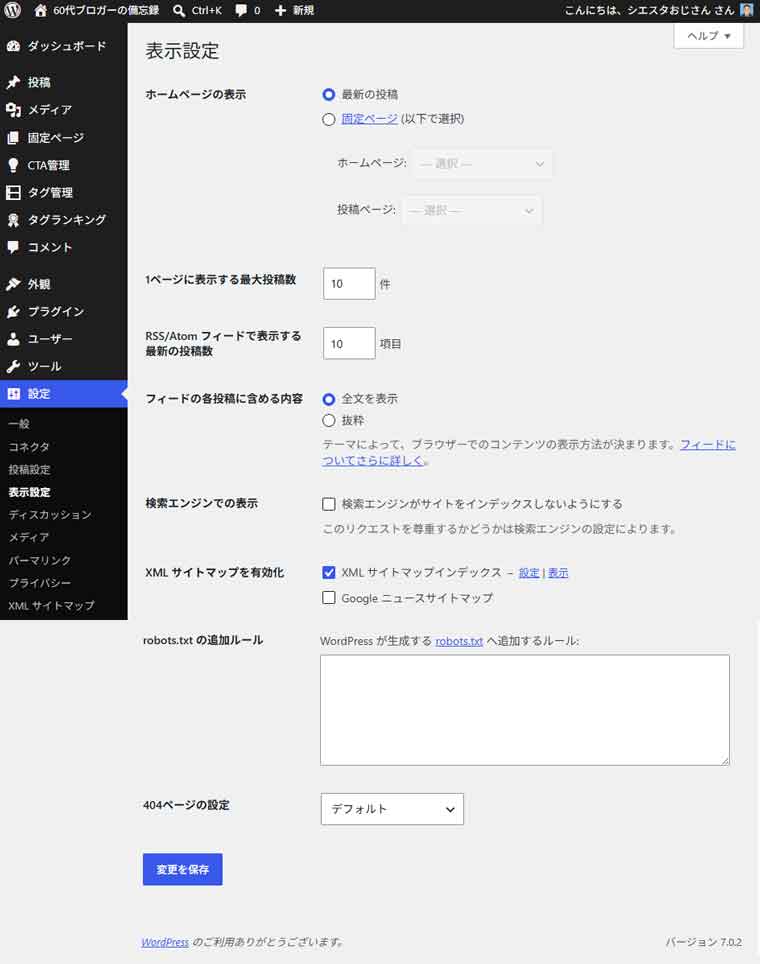
ここも何もいじっていません。
「XMLサイトマップを有効化」
「robots.txt の追加ルール」
「404ページの設定」
と表示されているのは、プラグインで「XML Sitemap & Google News」をインストールしているからです。
設定:ディスカッション
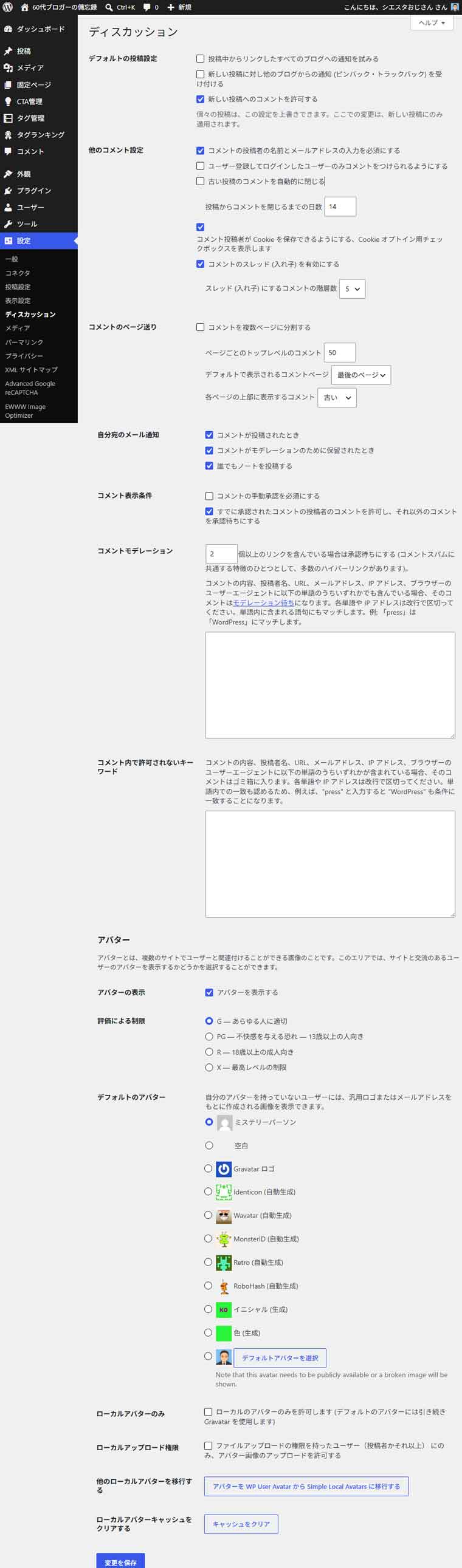
このディスカッションで一番注意したのが
□ 投稿中からリンクしたすべてのブログへの通知を試みる
□ 新しい投稿に対し他のブログからの通知 (ピンバック・トラックバック) を受け付ける
のチェックを外したこと。
「投稿中からリンクしたすべてのブログへの通知を試みる」とは
ワードプレスを使用しているブログの管理者に、記事を更新しましたよとこちらから通知する仕組み。
「新しい投稿に対し他のブログからの通知 (ピンバック・トラックバック) を受け付ける」とは
ワードプレスを使用しているブログの管理者から更新情報を受け付けますよという仕組み。
これ、お互いに知らない人同士なので、当ブログでは不要と判断してチェックを外しています。
設定:メディア設定
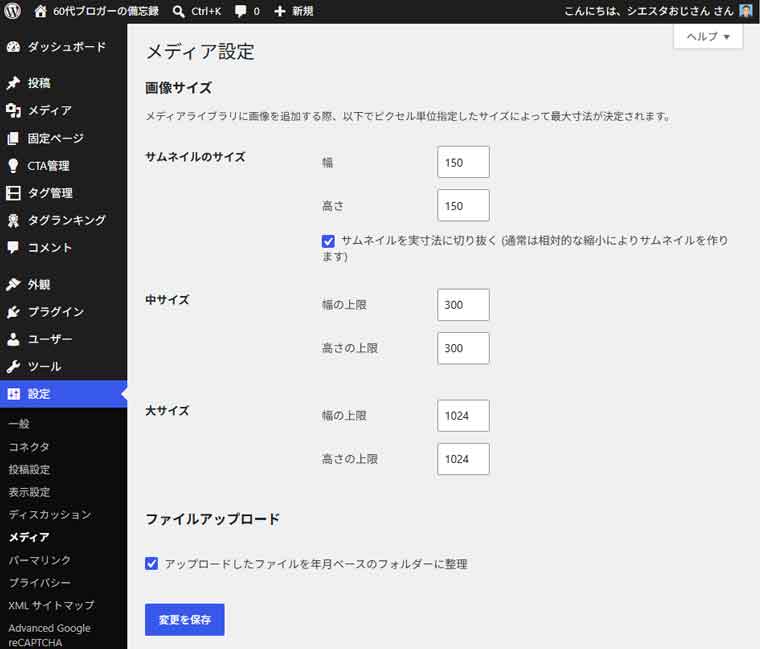
ここは全くいじっていません!
設定:パーマリンク設定
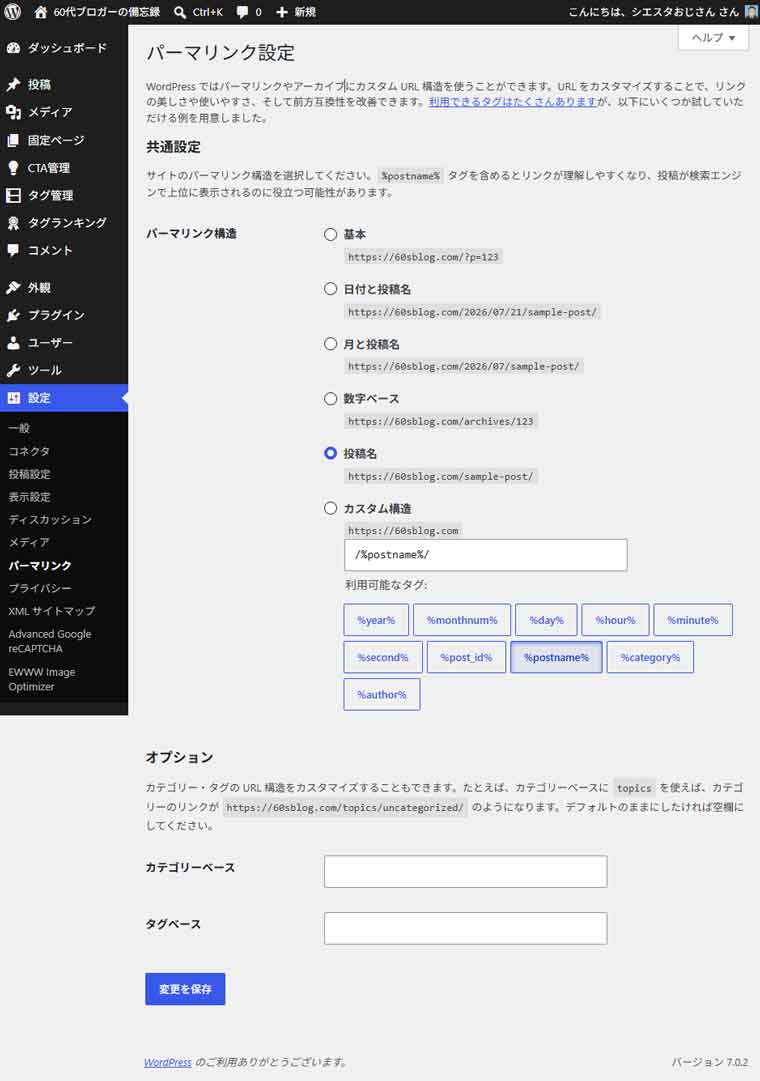
ここは非常に重要な設定になります。
パーマリンクとは、記事ごとに設定するURLのこと。
当記事のURLは以下のようになっていますが、緑色で囲った部分が投稿名で設定したということになります。
https://60sblog.com/how-to-1
パーマリンク設定についてはたくさんの情報がネットに出ていますが、そのほとんどが「投稿名」を選択しなさいと書いてあります。
なので「投稿名」一択です。そして実際の記事URLについては
英数字でシンプルに
単語の間はハイフンでつなぐ
公開後は絶対に変更しない
という原則を守って記事制作を行っています。
設定:プライバシー
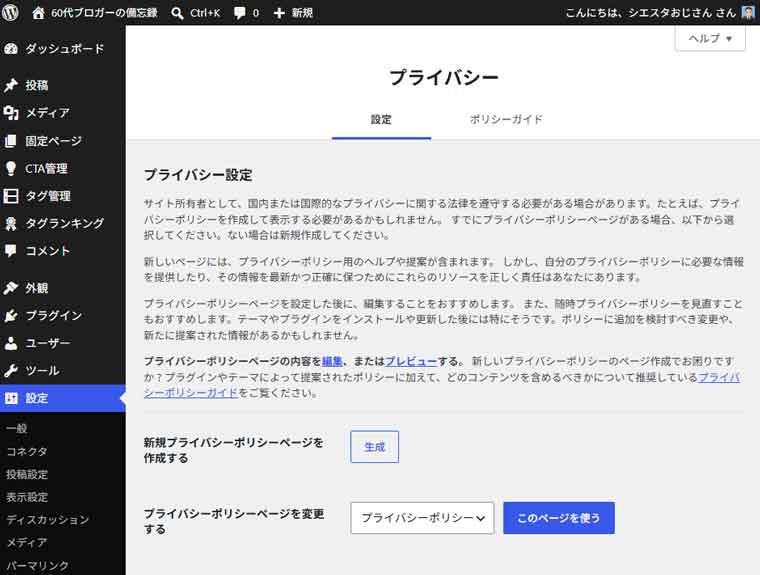
これも手を付けていませんが「新規プライバシーポリシーページを作成する」の「生成」をクリックすると、固定ページのプライバシーポリシーの文面を自動的に表示してくる優れものです。
それを利用してURLを以下のように設定すれば、固定ページの「プライバシーポリシー」が完成します。
設定:XML サイトマップ
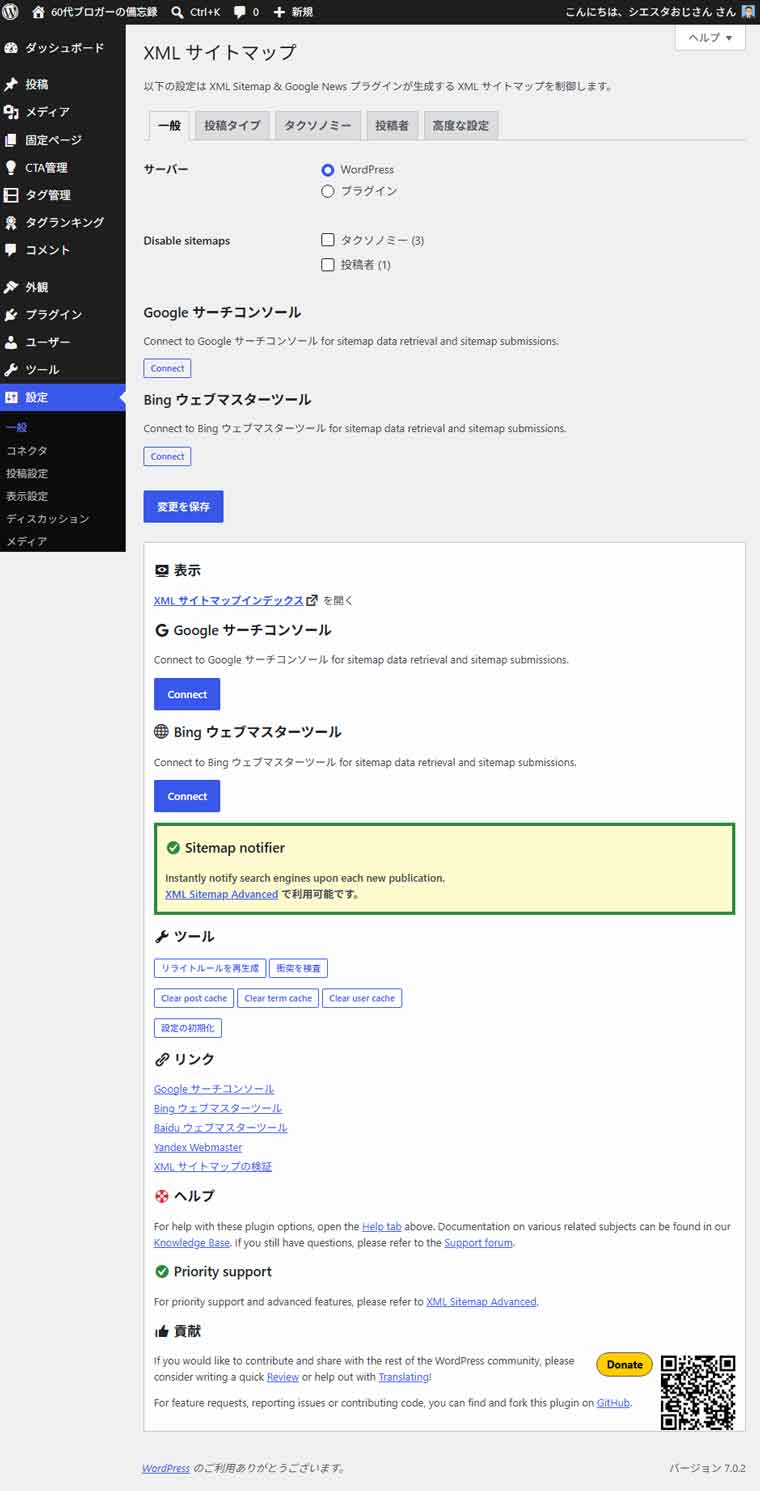
プラグイン「XML Sitemap & Google News」をインストールしているため、この画面が表示されています。
プラグインをインストールして有効化しただけで、設定は何も変更していません。
また、この画面には
Googleサーチコンソール
Bingウェブマスターツール
へのConnectボタンがありますが、Googleサーチコンソールでは別の方法ですでに登録済みで、Bingウェブマスターツールへは登録していません。
ちなみに「XML サイトマップインデックスを開く」をクリックすると以下のようになっており、Googleには正しく伝わっているようです。
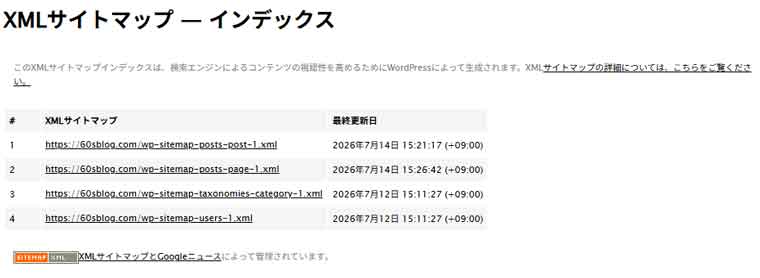
※Googleサーチコンソールの登録方法は別途、書きたいと思います。
設定:Advanced Google reCAPTCHA
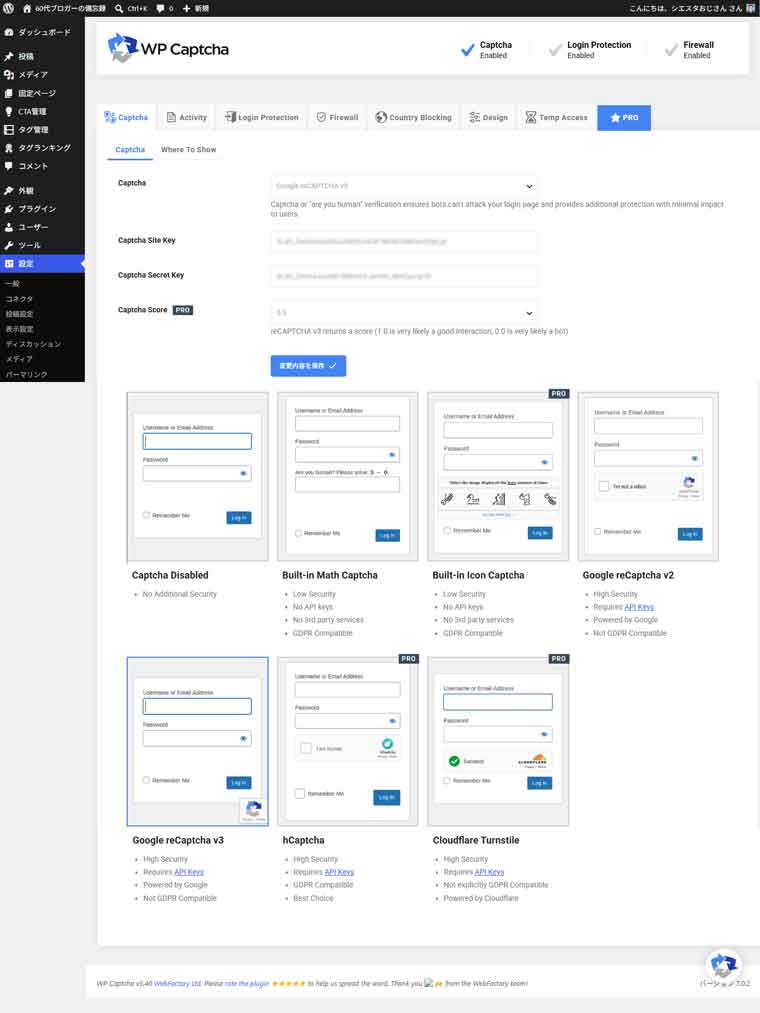
コメントスパムやサーバーへの総当たり攻撃から守るため、このプラグインをインストールしています。
Captchaバージョンは reCAPTCHA v3
ここに
Captcha Site Key
Captcha Secret Key
を入力するだけでOKです。
reCAPTCHAについては「Google Cloud Fraud Defense」に統合されて一部で有料化になるとアナウンスされていますが、まだ無料で使えるようです。
Captcha Site Key、Captcha Secret Keyを得るためには登録が必要ですので、以下のURLから登録を行ってください。
https://www.google.com/recaptcha/admin/create
1ラベル名入力(なんでもOK)
2reCAPTCHAタイプ:スコアベース(v3)を選択
3ドメインを追加(ご自身の独自ドメイン)
4プロジェクト名入力(なんでもOK)
設定:reCAPTCHAのアイコンを消す方法
reCAPTCHAを導入したけど、バッジ(ロゴマーク)が画面左下にずっと表示されていて気になる方もいるはず。
当ブログでもスマホの画面右下に、スクロールの矢印と重なり気になって気になって。
ということで、バッジ(ロゴマーク)を消しました。その方法は簡単でした。
消すこと自体は、Google先生も公認しています。
reCAPTCHA バッジを非表示にしたいのですが、どうすればよいですか?
ユーザーフローに reCAPTCHA のブランドを明示しているのであれば、バッジを非表示にできます。次のテキストを含めてください。This site is protected by reCAPTCHA and the Google
Privacy Policy and
Terms of Service
ということで、早速設定説明です。
このコードを外観→カスタマイズ→追加CSSにコピー&ペーストするだけです。
そして、忘れていけないのは、
<a href=”https://policies.google.com/privacy”>Privacy Policy</a> and
<a href=”https://policies.google.com/terms”>Terms of Service</a> apply.
この文言をブログ内の目立つところに記載すること。
当ブログでは、フッター部分に記載しています&英語だとカッコつけすぎかなと思い日本文で表記しています。
設定:EWWW Image Optimizer
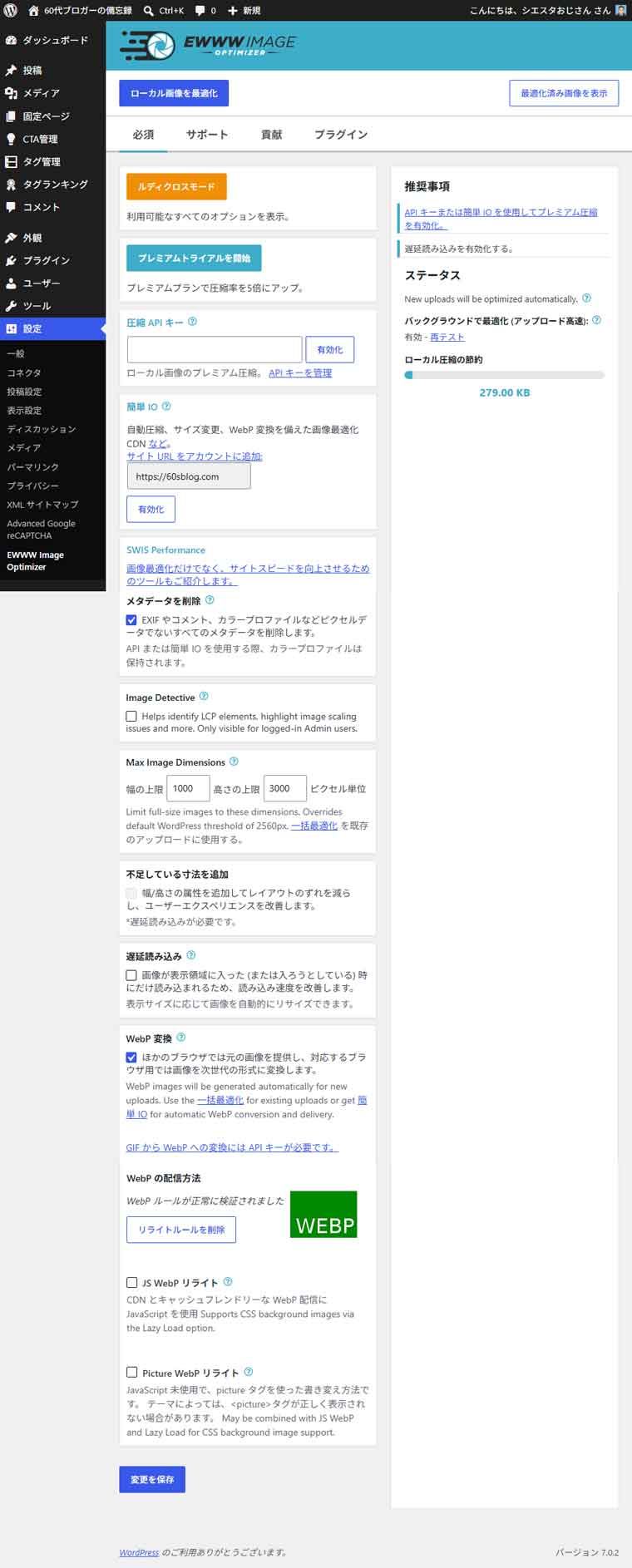
ワードプレスでは定番中の定番である画像最適化プラグイン「EWWW Image Optimizer」。
これを使うことで画像の圧縮とファイルサイズを軽くしてくれ、結果的にブログ表示速度が上がりSEO的に効果大という感じでしょうか。
このプラグインの設定ポイントは3つあると考えています。
1.メタデータ削除
2.遅延読み込み
3.WebP変換
1.メタデータ削除
画像のメタデータ(位置情報、撮影日時、機器情報など)は個人情報なので、後々のトラブル回避のために削除するのが得策。
なので「メタデータを削除」にチェックを入れておきましょう。
2.遅延読み込み
これは画像の読込を最小限にとどめてサイト表示させる技術で、ぜひ設定したいところですが、注意点があります。
それはテーマの機能、サーバーの機能と重複してはいけないということ。
この3つは同じ機能です。3つとも設定を有効化すると、逆に画像表示が遅くなったり画像が壊れた表示になります。
なので、当ブログではサーバー(XサーバーのXPageSpeed設定)で「画像遅延読み込み」をオン設定。
プラグインの「EWWW Image Optimizer」の「遅延読み込み」にはチェックを入れていません。
また、テーマである「THE THOR」のSEO設定の「img非同期読み込み設定」もチェック無しという設定です。
WebP(ウェッピー)変換
「EWWW Image Optimizer」をインストールしている最大の理由はこれかもしれません。
WebP(ウェッピー)とは、Googleが開発した画像フォーマットで、画質をほとんど落とさずにファイルサイズを大幅に軽量化してくれます。
今までのjpg、pingといった拡張子がWebPになるという認識でいいと思います。
jpg画像をアップロードしても、この機能をオンにしておくだけで記事中の画像が自動的にWebPに変換されるので、ぜひ利用したいものです。
プラグイン
プラグインとは、スマホに例えるとアプリのようなもので、ブログにいろいろな機能を追加できるプログラムです。
当ブログでは以下の7つのプラグインをインストールしています。
プラグインで重要なことは、入れ過ぎないこと。個人的にはプラグインは10個前後に収めたいと考えています。
表示速度が遅くなるリスク
アプリがたくさんあり過ぎると、スマホの動作が遅くなるのと同じ理屈です。
セキュリティーの問題
プラグイン経由でハッキングされる可能性もあるので必要最小限でいいと思います。
当ブログは
テーマ「THE THOR」の機能を最大限に利用→不足分をプラグインで
という方針でワードプレスを運用している状況です。
また、WordPressで作られたブログの高速表示を助けるキャッシュ系プラグインはインストールしていません。
テーマ「THE THOR」の高速設定とサーバー(Xサーバー)への信頼からです。
Advanced Google reCAPTCHA
前述しましたが、コメントスパムやサーバーへの総当たり攻撃から守るためのプログラムです。
ちなみにreCAPTCHAはリキャプチャと読みます。
無料プランが今後無くなる可能性もあり、これに代わるプラグイン「Cloudflare Turnstile(クラウドフレア ターンスタイル)」の導入も検討中です。
Classic Editor
これも前述しましたが、記事を投稿する際のテキスト編集画面で使用するプログラムです。
現在、主流のブロックエディタ―に慣れてしまえば、このプログラムは必要ないので、お勧めはブロックエディタ―ということになります。
理由は、Classic Editorは公式のプラグインですが、将来的には非公式になるリスクがあるからです。
CloudSecure WP Security
これは当ブログのワードプレスで初めてログインした時からインストールされていたものです。
EWWW Image Optimizer
これも前述しました画像最適化プラグイン「EWWW Image Optimizer」。
こちらは記事内の 設定:EWWW Image Optimizer をご参照ください。
Simple Local Avatars
これはアバター用のプラグインになります。
最近のグーグル検索表示結果で上位にランクされる記事の特徴として「吹き出し」を使っている記事が多い印象です。
なので、当ブログでもテーマ「THE THOR」の吹き出し機能を補助するためにこのプラグインをインストールしています。
WP-Sweep
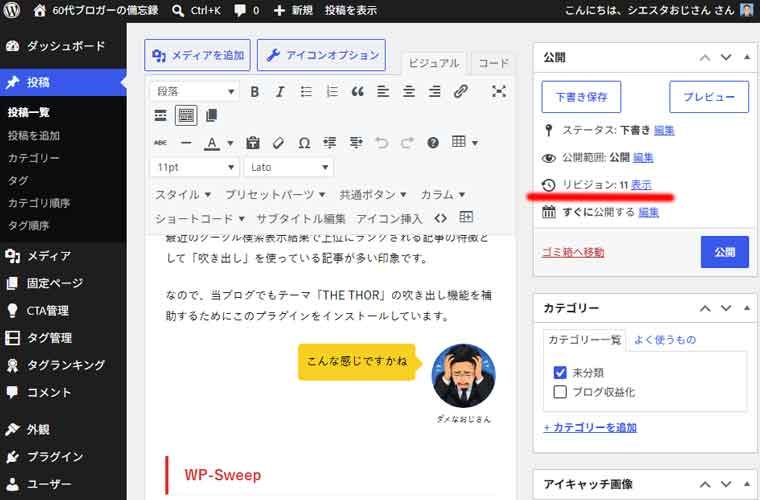
「WP-Sweep」は主にリビジョンの削除用に使用しています。
リビジョンとは、記事作成中のバックアップ機能のことを指します。上記画像の赤線のところに表示されます。
この記事作成中にバックアップが11個あるということになります。
これ、記事作成中に前の文章の比較や復元には役に立つのですが、データベース的には重くなるリスクがあり、結果的にブログの表示速度に悪影響があると言われています。
なので、当ブログではインストールしているという感じです。
記事の新規公開や更新の時にこの「WP-Sweep」を使ってリビジョンをゼロにする(掃除する)、当ブロブのルーチンです。
XML Sitemap & Google News
これも前述しておりますので、
設定:XML サイトマップ をご参照ください。