ブログで稼ぎたいけど一体何から始めればいいのか?という方も多いはず。そこで当ブログの立ち上げから最初の記事公開までの経緯を詳細に説明させていただくことで皆さんのブログデビューを応援したいと思います。
ブログのコンセプトを考える
ブログで稼ぎたい、ブログで生計を立てたい。いわゆるブログの収益化を目標にブログを始めようとする時に、一番大切なことはブログのコンセプトだと思っています。
ブログのコンセプト、つまりは何を書いて読者を満足させるのか? ということ。
これまでの経験や体験、あるいは趣味嗜好。今流行りの推し活もありでしょう。
それを書いて(書き続けて)読者を満足させられるか?
これが最大のポイントだと思っています。
2021年にトレンドブログの更新を止めてから、次はどんなブログを作ろうかとこの5年間ずっと考えて考えて、ようやくたどり着いたのがこの「60代ブロガーの備忘録」です。
これといった経験も知識もなく、一体自分の何をアピールできるのかを模索し続けてきましたが、齢60を超えてようやく気付いたブログそのものへのノウハウ。
これだったら
と、Google検索先生が求める中身になるかなという判断です。
但し、同じ分野には多くの先行ブログや大手企業が存在しているので収益化するのはなかなか難しいとも承知しています。
という背水の陣なのですね。ということで、
雑記やトレンドではなく、ブログの収益化を目指しながらブログ初心者を応援するという特化ブログ「60代ブロガーの備忘録」誕生の経緯です。
コンセプト:収益化のノウハウを公開していく
ここで、雑記トレンドブログと特化ブログのメリット・デメリットを整理したいと思います。
雑記トレンドブログのメリット・デメリット
雑記トレンドブログとは、多様なジャンル(日常、趣味、ドラマ鑑賞や買った品物のレビューなど)を扱うブログになります。
メリット デメリット 記事が書きやすい:生活の中で気になったことや趣味をすぐに記事化できる。 SEOで評価されにくい:専門性が分散するため、検索エンジンで上位表示されにくい。 ネタ切れしにくい:幅広い話題を扱えるため、継続して更新しやすい。 収益化しにくい:訪問者の目的がバラバラなため、アフィリエイト広告などの成果に繋がりにくい。 トレンドに対応可能:話題のニュースや最新商品をタイムリーに取り上げられる。 ファンがつきにくい:特定のテーマに興味があるファンが増えにくい。
特化ブログのメリット・デメリット
特化ブログとは、特定のテーマに特化するブログになります。
メリット デメリット SEO(検索エンジン)に強い:専門性や権威性が高く評価され、上位表示を狙いやすい。 ネタ切れしやすい:テーマが狭いため、書く話題が尽きるリスクがある。 収益化しやすい:ターゲット層が明確なため、関連するアフィリエイト商品やサービスの購入率が高くなる。 知識・リサーチが必要:競合に勝つための専門知識やリサーチが欠かせない。 ファンがつきやすい:そのテーマに関心がある読者が集まりやすい。 ジャンル選定の失敗が致命的:需要の少ないジャンルを選ぶとアクセスが集まらず、方向転換も難しい。
上記2つのメリットデメリットは、すでに広く知れ渡っているものであり、念のためにGeminiに確認したところ、その回答がまさに僕の経験則とも全く同じだったので、そのまま記載しました。
僕自身の過去の経験から言うと、
雑記トレンドブログは、収益化は比較的簡単だけど継続が難しい
特化ブログは、テーマ専門なので方向転換は無理で廃止するしかない
ということになります。これらを踏まえて、ブログの方向性を決めることが最も大切ですよというアドバイスです。
ブログ名を決める
さあ、ブログのコンセプトは決まった。次に手をつけたのがブログの名称です。
雑記トレンドブログならなんでもありなんでしょうけど、当ブログは「ブログで稼ぎたいという初心者の方に収益化のノウハウを公開していく」というコンセプトなので、それを象徴するようなブロブ名にする必要がありました。
ブログというワードを入れる
ある程度のブログ収益化の成功者というイメージ
こういうことを考えて決めたのが「60代ブロガーの備忘録」という名称です。「ブログ」というワードを名称に入れると「~~のブログ」という感じになり、これはなんか印象が薄いなあと思い「ブロガー」に。
また、SEOを考慮して専門性の高いワードを入れることも検討しましたが、そこまでハードルを上げてしまうと後々記事作成で困るんじゃないかと却下。
これまでの成功と失敗を書くことと齢60過ぎのおっさんが書く文章なので「備忘録」でいいんじゃね?と今どきの言い方をしながら決定しました。
ここで再度、geminiに確認したところ、以下の回答が出てきました。
ブログ名称に含めるべき「3つの要素」
メインキーワード(必須級)
ブログのテーマが一目でわかる言葉を入れます。(例:「旅行」「転職」「商品名」など)
メリット: 検索エンジン(SEO)にテーマが伝わりやすく、検索結果で読者にも認識されやすくなります。
ターゲットやコンセプト
誰に向けたどんなブログかを一言で添えます。(例:「初心者向け」「女性用」「60代からの」)
覚えやすさ
口にしやすく、語感が良い独自の単語やハンドルネームを入れると指名検索(ブログ名での検索)に繋がります。
まさにその通り!これでいうと「60代ブロガーの備忘録」は少し間違っていたのかもしれません。はあ~とため息をつきながらも一度決めてしまったので後戻りできず。頑張るしかありませんね。

極論ですが、100%正しいブログ名などあり得ません。ブログは記事の中身で読者や検索エンジンに判断されるので、ブロブの名称で多少のゆがみはOKOKと考えて、次に行きましょう。
URL(パーマリンク)を決める
ブロブ名が決まったら、次はURL(パーマリンク)ですね。独自ドメインでブログ運営するなら、このURLも大事な案件です。
ブログ名の決め方で言及した「 検索エンジン(SEO)にテーマが伝わりやすく、検索結果で読者にも認識されやすい」ことがこのURLにも求められるかと思います。
それプラス、重要なことは 英数字の組み合わせで短く というのがポイントです。
以前に「チワワJAPAN」という特化ブログを開設したことがありますが、
この時の失敗は
https://チワワ.jp という日本語が入ったURLにしたこと
です。
一見、わかりやすいURLに見えますが、このブログの記事URLをコピー&ペーストされると、日本語部分がエンコードされ「xn--7ckyea.jp/%E6%97%A5%…」と訳の分からない英文と数字の羅列になってしまい、怪しいURLに見えてしまうのです。
これだと、SNS等での記事の拡散を狙ってもタップしてもらえる確率はかなり低いはず。
なので、極力URLには日本語は入れずに「英単語と数字で短く、かつ内容が伝わる長さ」にしたいところです。
ちなみに当ブログのURLは https://60sblog.com/
ブログ名称の「60代ブロガーの備忘録」から「60s」「blog」を連想して作りました。本当なら「60s-blogger」なのでしょうが、ブログ名称で「~ブログ」としなかったため、URLには「blog」を入れたかったという考えです。
ということで、URLは読者にもGoogle検索先生にも「どんなブログか」が直感的に伝わるシンプルで整った形で、というアドバイスです。
ブログの内容を象徴するキーワードを英単語で入れる
単語と単語の間には半角ハイフン(-)を入れる
こうして書いてみると、当ブログの名称とURLは以下のようなものが適切だったのかもしれません。
「ブログ初心者のための収益化ノウハウ集」
「https://how-to-blog.com」
以上、収益化を目指すブログを始めるにあたって最も重要な「ブログのコンセプト」「ブロブ名」「URL(パーマリンク」についてはこれで終了です。
以下は、事務的な作業なのでサクサクと終わることができるように解説したいと思います。
独自ドメイン申請
収益化を目指すブログを始めるなら
オリジナルなドメインでレンタルサーバーを使ってワードプレスで運営
これが基本になります。なので、ドメイン申請とレンタルサーバーの申請は、同じサーバー会社に依頼するのが最も効率が良いのです。
僕が契約しているのはエックスサーバー。すでにサーバーは契約しているので、ドメイン申請を先に行いました。
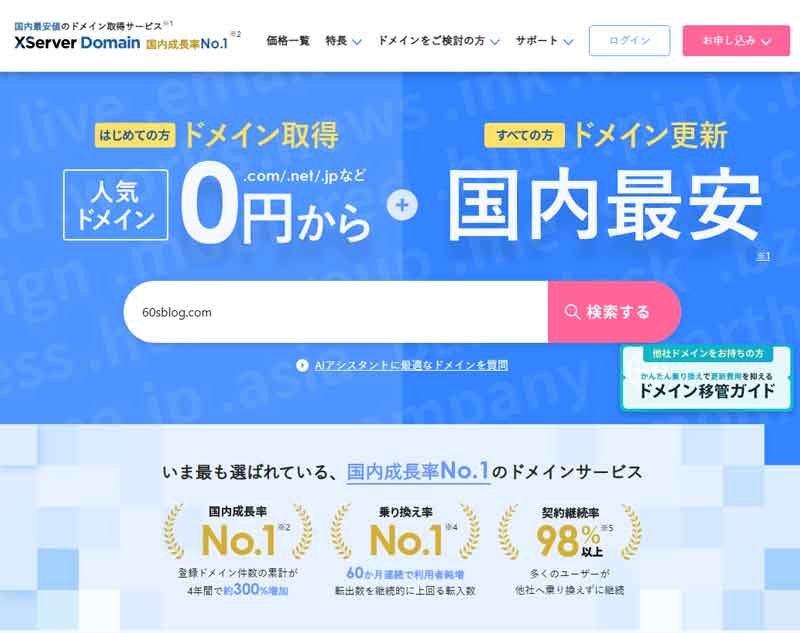
ナント!「AIアシスタントに最適なドメインを質問」という補助サービスがあるではありませんか!
これに気づいていれば、URLの決め方ももっと早く簡単にできたかもしれません。まだ正式にURLを決めていない方は、ぜひAIを使って適切なURLを決めてみてください。
で、申請方法ですが、簡単です。上記画面の中窓の検索枠で、ご自身の考えたURLを記入して検索ボタンを押すだけ。
すでに登録済みの場合には「取得できません」と表示されて、別のドメイン候補を推薦してきます。
それを申請するもよし、別のワードの組み合わせで申請するのもよし。
せっかくなので、「AIアシスタントに最適なドメインを質問」を使ってURLを決定して申請するのもアリなのかもしれませんね。
サーバー申請
レンタルサーバーの利用が初めての方は、このサーバー申請(契約)が先で、ドメイン申請が後になる場合もあるかと思いますが、同じ会社であれば全て連動しているので、どちらが先でも問題はありません。
契約に必要なものは以下のようになります。この4つさえ用意すれば数分で手続き終了となります。
1. 決済手段(支払い情報)
クレジットカード / デビットカード(最もおすすめ)
即時決済され、即座にサーバーが使えます。また、自動更新(月額払いの継続)が設定できるため、支払い忘れによるサイト停止を防げます。
その他の決済方法
銀行振込、コンビニ支払い、PayPay、あと払い(Paidy)などに対応している会社もありますが、反映までに時間がかかる場合があります。
2. メールアドレス
ログインIDの設定、契約完了通知、支払い更新連絡などの重要通知が届きます。
GmailやYahoo!メールなどのフリーメールアドレスで問題ありません。
3. 電話番号(本人確認用)
SMS(ショートメッセージ)受信用
不正登録防止のための認証(SMS認証または自動音声通話認証)で使用します。
SMSが受信できるスマホ・携帯電話の番号をご用意ください。
4. 契約者情報
氏名、住所、電話番号、生年月日などの入力が必要です。
※個人契約の場合、運転免許証などの本人確認書類の提出は原則不要です(法人の場合は登記情報等が必要になることがあります)。
当ブログが契約しているエックスサーバーのTOP画面です。
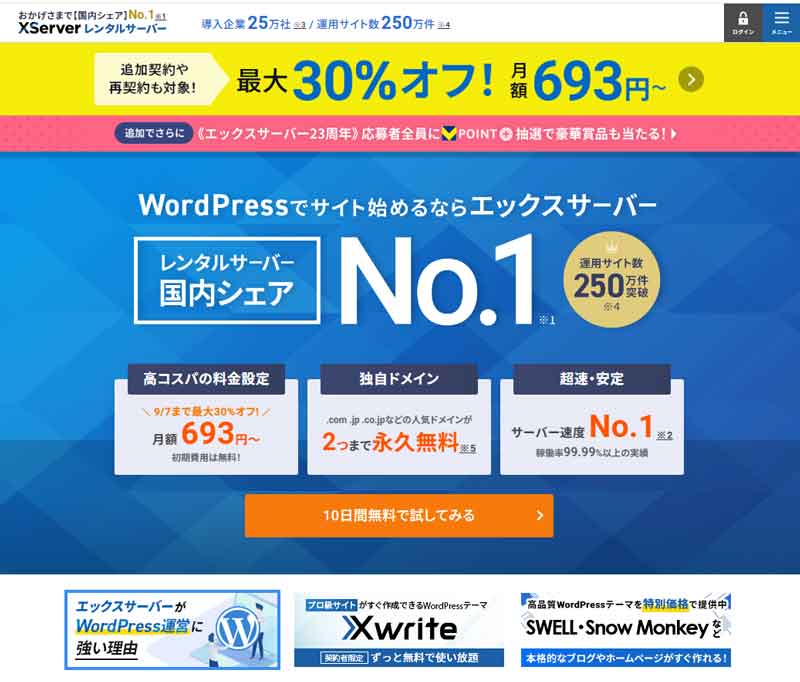
料金体系は、スタンダード 、プレミアム 、ビジネスの3つがありますが、個人で運営する場合には一番安いスタンダードで十分です。
ただ、ワードプレスのテーマ「Xwrite」を使用したい場合には、プレミアムが金額的には割安感があるようです。
ここで、ワードプレスのテーマって何? という方もいらっしゃるかと思いますので、ちょっと解説します。
レンタルサーバーは賃貸マンション
だと思ってください。レンタルサーバーを契約するということは
賃貸マンションの一部屋を借りるということ。
その一部屋はコンクリート打ちされたままの内装がされていない状態。
それを居住可能にするのがワードプレスのテーマということになります。
お分かりいただけたでしょうか? 実際の契約はどのサーバー会社も申請(契約)が簡単に済むようにナビ化されていますので問題ないかと思います。
ワードプレス・インストール
サーバーも契約してドメイン申請も終わったということは、賃貸マンションの一部屋を借り上げて屋号も決まったということになり、いよいよここからが本番です。
まずはサーバーにログインしてワードプレスの設定が必要になります。
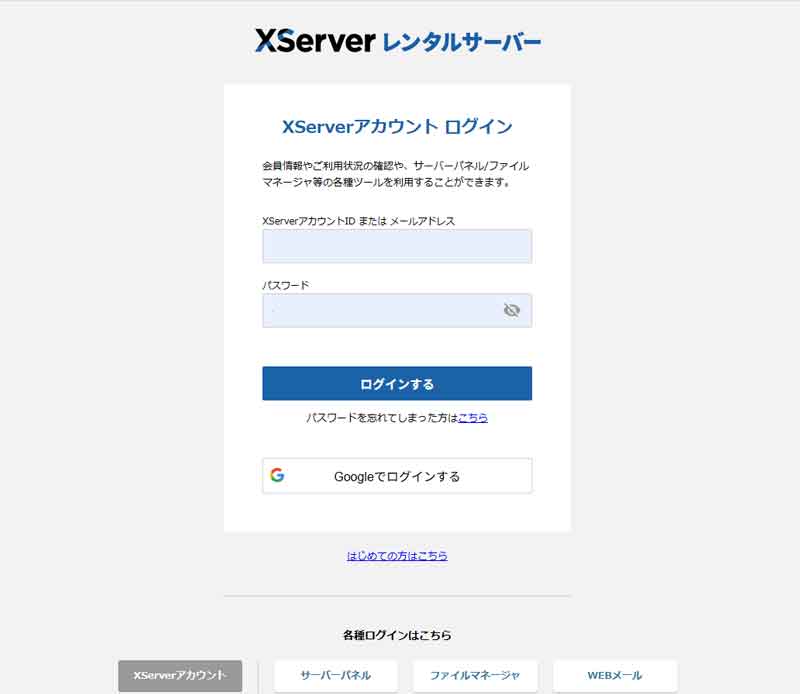
ここでアカウントとパスワードを入力してログインしてください。
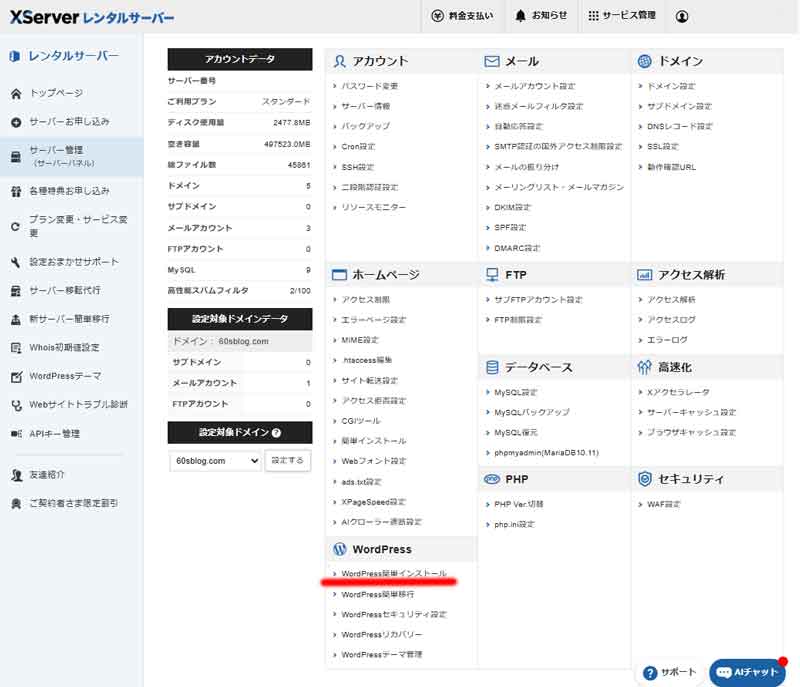
ログイン後に表示されるのがこのサーバーパネル画面。これはエックスサーバーのもので旧デザインで表示されています。
※新デザインもあるのですが、複数のドメインを管理するであれば、旧デザインの方が見やすいし管理しやすいです(個人的感想です)。
で、画面下の方にある「WordPress簡単インストール」をクリックして「WordPresインストール」→「確認画面へ進む」でインストール完了です。
ワードプレス設定
「WordPress簡単インストール」が終了すると、ワードプレスの管理画面のURLが表示されます。これはかならずメモ、もしくはブックマークして保存してください。
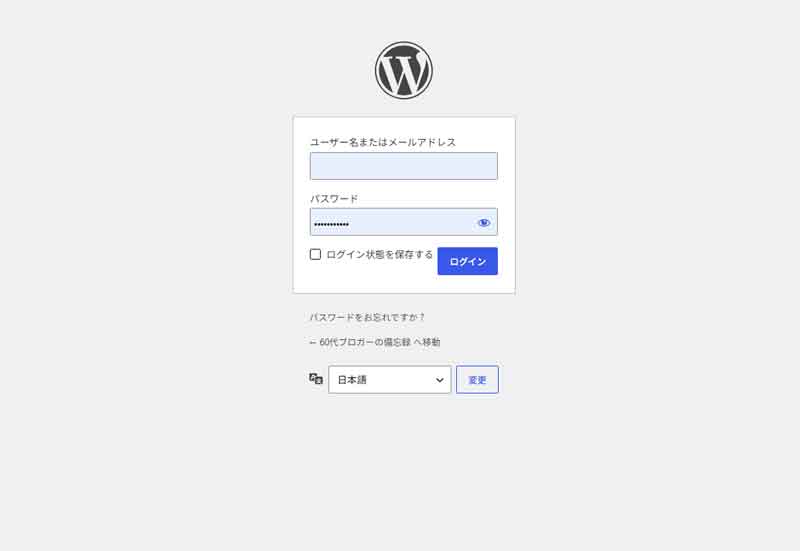
ここで、ユーザー名とパスワードを入力すれば、以下のダッシュボード(管理画面TOP)が表示されます。
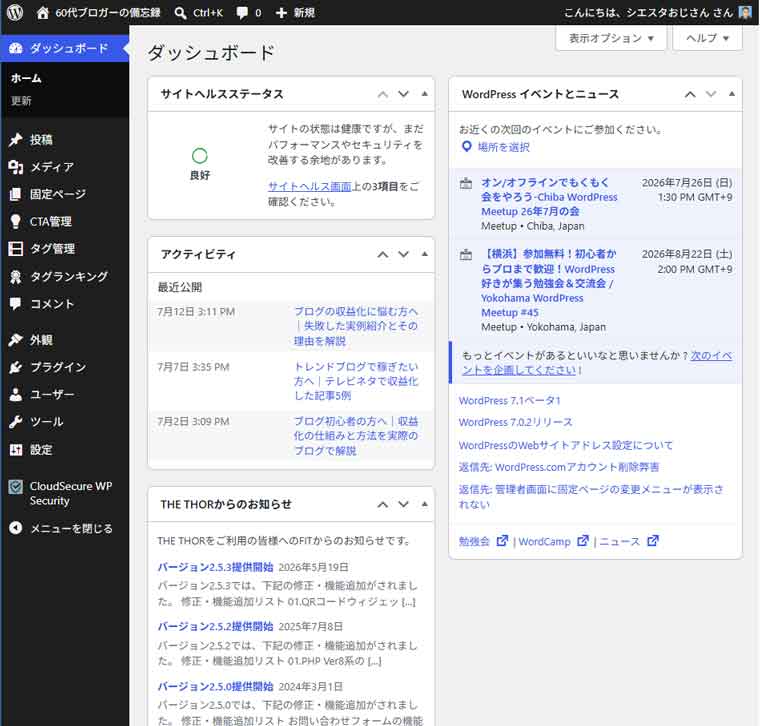
ワードプレスの初期設定については、別記事に書いていますのでご参照ください。
独自ドメインも取得しレンタルサーバーも契約。さあ、これからブログを作るぞ!という段階で初心者の方の目の前に立ちはだかるのがワードプレスの設定。 その設定方法や使い方、マニュアルもレンタルサーバーを運営する会社が情報提供しているので、そ[…]
テーマ「THE THOR(ザ・トール)インストール」
ワードプレスの外観であるテーマのインストールです。
テーマとはまさに外観のこと。
部屋の内装を行いました→ワードプレスのインストール
部屋の外観をきれいにしました→テーマの導入
ダッシュボードの「外観」をクリックするとテーマの画面が表示されます。そこで画面上部の「テーマの追加」をクリックすると、たくさんのテーマが表示されます。しかも無料。
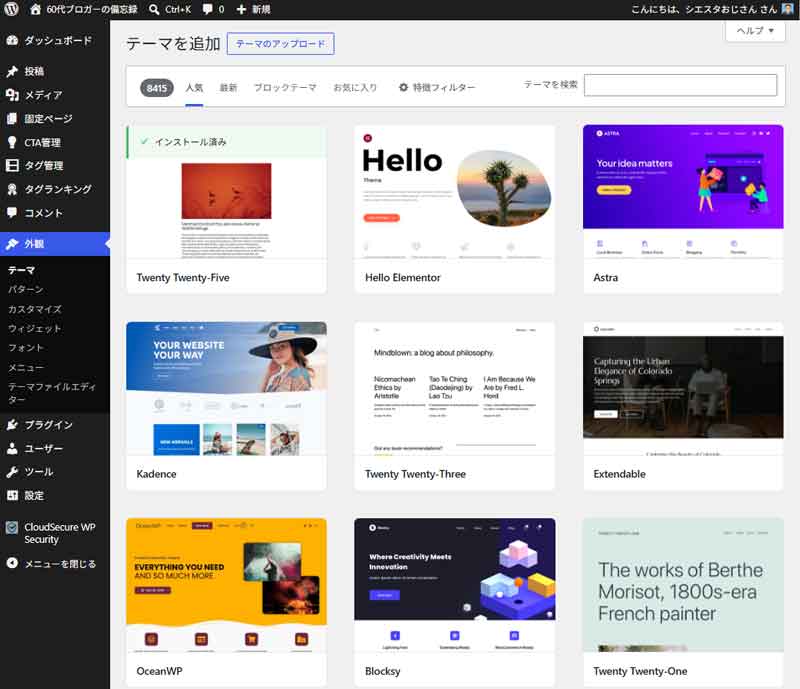
無料のテーマを利用するのもありですが、可能であれば有料のテーマを購入することをお勧めします。
プラグインが最小で済む(同じ機能がテーマ内に実装されている)
当ブログでは「THE THOR(ザ・トール)」を 16,280円で購入して利用しています。
有料のテーマでは、SWELL、AFFINGER6、XWRITE等が人気のようですが、ほぼほぼ好みの問題でもあるので、買ったからには使い倒してやる!という感じです。
尚、どの有料テーマも同じだと思いますが、一度購入すればどのブログにも利用可能です。複数のブログを運営しているなら、その全てでそのテーマが使えるというメリットもありますので頭の隅にでも入れておいてください。
最後になりましたが、当ブログの外観→テーマ画面が以下になります。
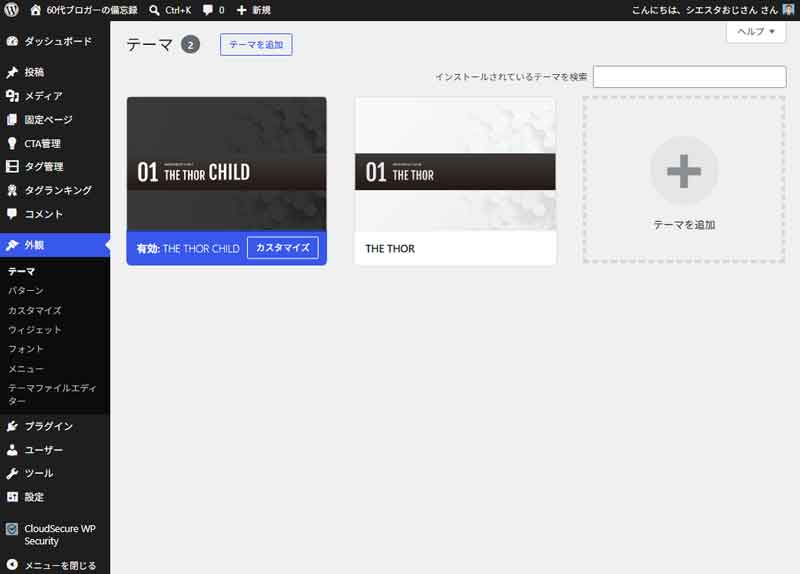
どの有料テーマでも同じですが、インストールには順番があります。
次に子テーマをインストールして、子テーマを有効化すること。
逆にしてしまうと画面表示が崩れたりするリスクがありますので、注意したいところです。
THE THOR(ザ・トール)SEO対策設定
テーマをインストールした後、すぐに行ったのがSEO対策設定。
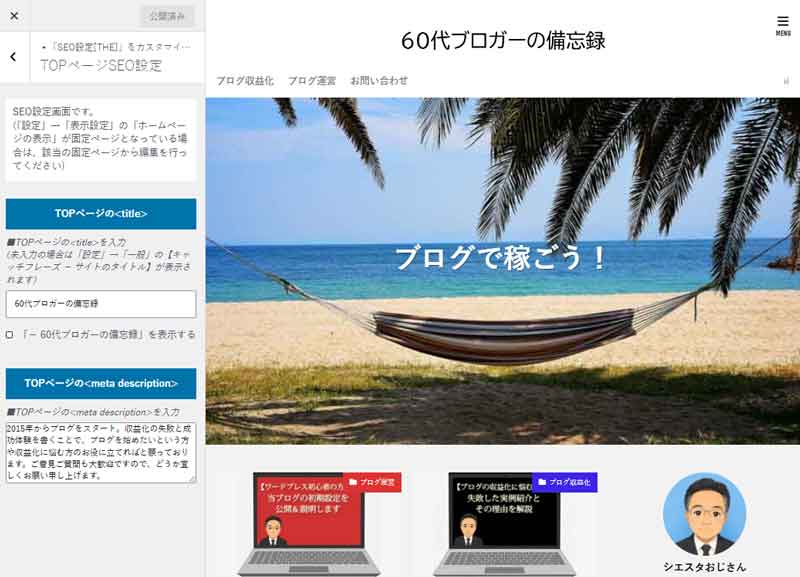
外観→カスタマイズ→SEO設定→TOPページSEO設定でこの画面となり、
TOPページの<title>
TOPページの<meta description>
ここにブログタイトル、ブログの説明文を記入しました。
「設定」→「表示設定」の「ホームページの表示」が固定ページとなっている場合は、該当の固定ページから編集を行ってください。
当ブログは、「設定」→「表示設定」の「ホームページの表示」が「最新の投稿」にしているため、ここで設定を行いました。
ブログそのもののタイトルと説明文なので、適切にキーワードを入れながら自然な文章に仕上げたつもりです。
プラグインインストール
こちらも別記事で書いていますので、ご参照ください。
独自ドメインも取得しレンタルサーバーも契約。さあ、これからブログを作るぞ!という段階で初心者の方の目の前に立ちはだかるのがワードプレスの設定。 その設定方法や使い方、マニュアルもレンタルサーバーを運営する会社が情報提供しているので、そ[…]
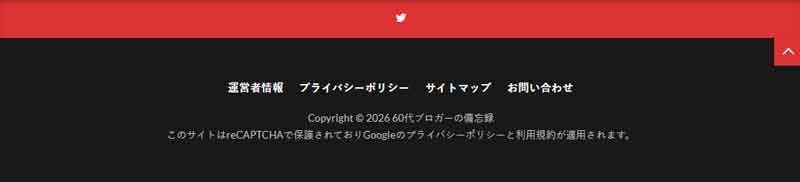
固定ページ設定
記事とは別に、ブログの特徴として読者の方にPRするために存在する固定ページ。
僕個人の経験則から、以下の4つの固定ページは必須だと考えています。
2.プライバシーポリシー
3.サイトマップ
4.問い合わせフォーム
サイトアイコン設定
いよいよ最後です。サイトアイコンの設定です。これはブラウザーのタブやブックマークバー、WordPress モバイルアプリ内に表示されますので、ぜひとも設定してください。
画像サイズは512×512ピクセルになります。
最初の記事執筆・公開
ここまでの設定を行って、ようやく記事一発目を書いて公開いたしました。
1ヵ月で100万円を超える収入を得た実際のブログとGoogleアドセンスからの振込額を公開しながら、その仕組みと方法を解説します。 Googleアドセンスからの振込 1,027,184円(2019年1月22日) 634,513[…]
収益化できるブログを目標に開設したブログですので、後々のGoogleアドセンス申請を考慮して記事作成を優先的にしています。
なので、ブログ全体のデザイン等は後回し。
当面の目標は、記事5本でGoogleアドセンスに申請して合格すること!
この記事で5本目となりますので、この後にアドセンスの申請を行う予定です。
Googleサーチコンソール
Googleアナリティクス
上記3つの登録や申請方法は別記事で詳しく書いてまいりますので、どうか宜しくお願いいたします。